Uma mesma organização pode contar com fluxos de trabalho distintos para diferentes setores e equipes, e em muitos casos as informações de um fluxo precisam ficar restritas a um grupo específico de pessoas.
Ao tornar um fluxo secreto, somente a equipe designada passa a ter acesso a ele. Usuários com os perfis de consultor, colaborador, gestor e colaborador restrito só visualizam o fluxo secreto se fizerem parte da equipe do fluxo.
No fluxo que você quer alterar a privacidade, acesse as configurações do fluxo, clicando no ícone

no topo da página, ao lado do título do fluxo. Encontre o tópico Privacidade e selecione a opção

Secreto. Com esta opção marcada, apenas a equipe selecionada poderá acessar o fluxo.
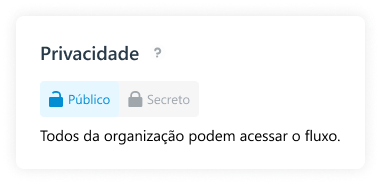
Clique em “Salvar e fechar” e o fluxo já estará restrito apenas à equipe do fluxo.
Quando a privacidade do fluxo está definida como pública, todos os usuários da organização podem acessá-lo, com exceção dos que possuem o perfil "Colaborador restrito", estes só terão acesso se forem incluídos como parte da equipe do fluxo.
Quando a privacidade está definida como secreta, apenas a equipe do fluxo e os usuários com perfil proprietário ou administrador podem acessá-lo. Esses perfis têm permissão para visualizar todos os fluxos e cards secretos da organização. Conheça todas as permissões de perfis aqui.
Nas configurações do fluxo, encontre a seção “Equipe do fluxo” e clique em

para selecionar usuários para equipe do fluxo. Você pode adicionar quantos usuários quiser.
Adicione aqui os usuários que atuam diretamente nas atividades deste fluxo. No caso de um fluxo público, esta lista é meramente ilustrativa, mas no caso de um fluxo secreto, ela define quais são os usuários que podem ter acesso a este fluxo pelo menu lateral na tela de fluxos ou por meio de uma URL direta.
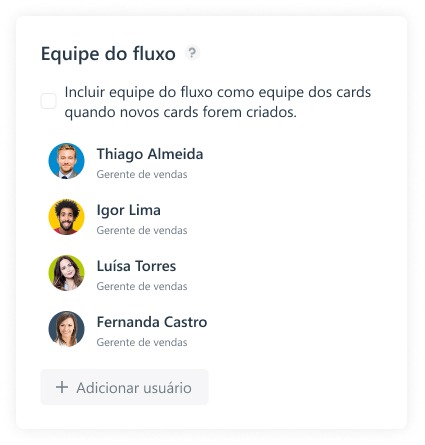
Para aplicar as alterações você precisa clicar em “Salvar todas as alterações” ou “Salvar e fechar”.

Todos os cards criados em um fluxo secreto, após o momento em que o fluxo passou a ter essa configuração, serão criados automaticamente com a privacidade definida como secreta.
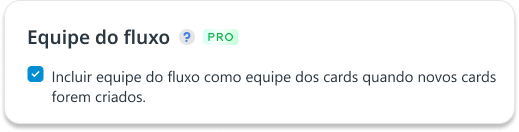
Por padrão, apenas o criador do card estará na equipe como líder. Isso significa que outros membros, mesmo fazendo parte da equipe do fluxo, não terão acesso aos cards criados. Nas configurações do fluxo, é possível configurar para que a equipe do fluxo seja adicionada automaticamente como equipe dos novos cards.
Nas configurações do fluxo, em “Equipe do fluxo” marque a opção Incluir equipe do fluxo como equipe dos cards quando novos cards forem criados. Lembre de salvar para que as configurações sejam aplicadas.
Sim. Um card público pode ser vinculado a um fluxo secreto, desde que o usuário que realiza a vinculação faça parte da equipe do fluxo ou tenha perfil Administrador ou Proprietário — caso contrário, não será possível visualizar nem localizar o fluxo.
Vale lembrar que um card público vinculado a um fluxo secreto continua sendo público para a organização. Se necessário, altere manualmente a privacidade do card ou utilize a automação de Alterar privacidade do card.
Um fluxo secreto não aparece no menu lateral para usuários que não fazem parte da sua equipe, e também não pode ser localizado para vinculação manual de cards. Para os usuários que pertencem à equipe do fluxo secreto, ele será exibido no menu lateral acompanhado de um ícone de cadeado.

Conheça os principais recursos da plataforma e veja como aplicá-los no dia a dia da sua equipe.


.png)