Na Ummense, as equipes ajudam a agrupar usuários da sua organização para facilitar a gestão, a comunicação e a visualização de informações no sistema.
Você pode criar equipes por áreas, departamentos, squads, projetos ou qualquer outro formato que represente melhor a rotina da sua organização.
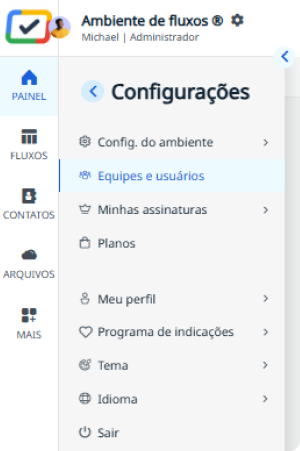
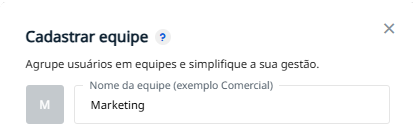
Para criar uma equipe na Ummense:


.png)
.png)
.png)

Pronto, sua equipe já estará criada e poderá ser utilizada nos recursos da Ummense.
Ao criar uma equipe, você pode habilitar a opção Permitir que qualquer usuário entre ou saia da equipe.
Quando essa opção estiver habilitada, os usuários poderão entrar ou sair da equipe sem que seja preciso editar manualmente a composição do grupo.
Quando essa opção estiver desabilitada, os usuários da equipe deverão ser definidos por quem está configurando ou editando a equipe.
Essa configuração ajuda a adaptar o uso das equipes conforme a forma de organização da sua empresa.
Após criar uma equipe, você poderá alterar suas informações sempre que desejar.
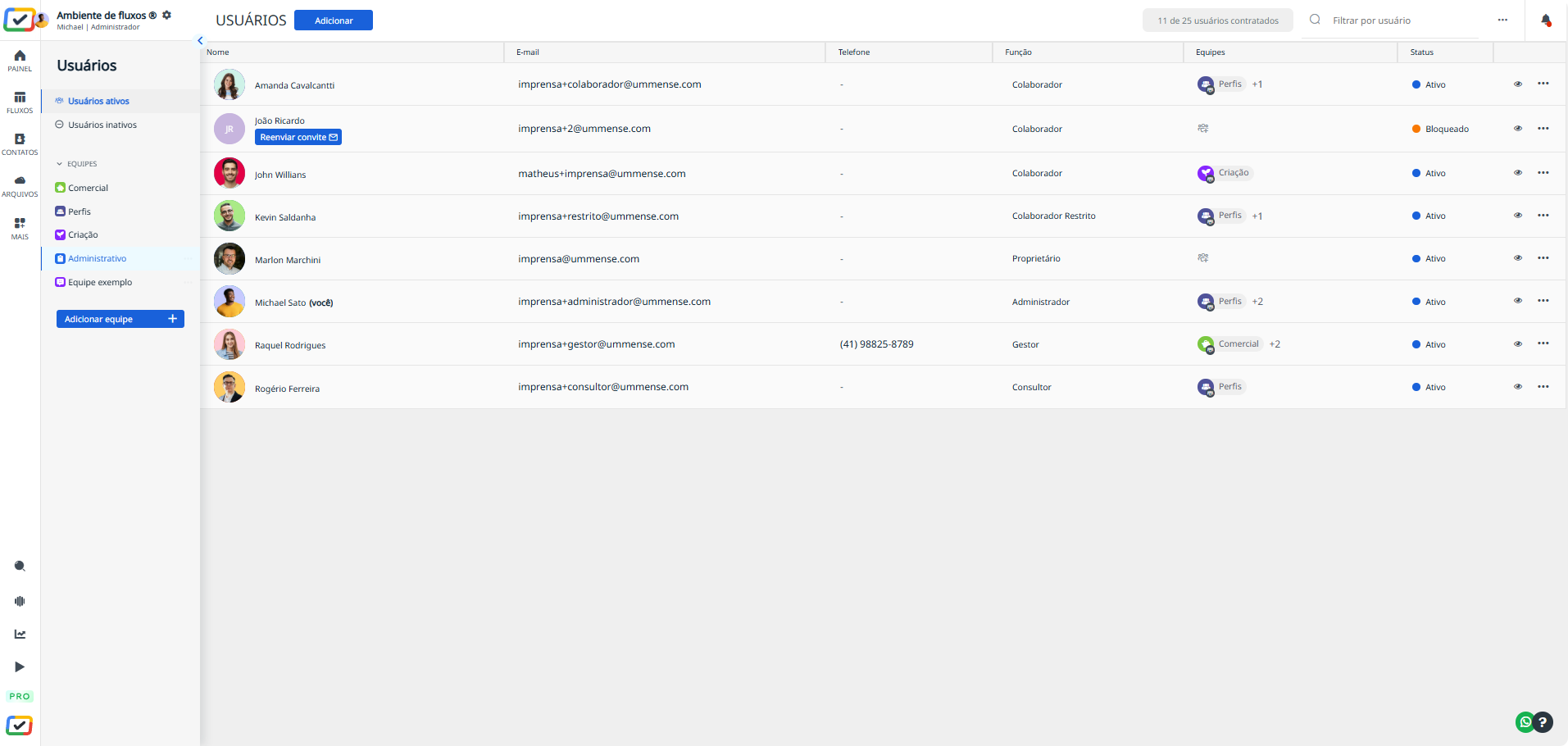
Para editar uma equipe:
.png)
.png)
Pronto, as alterações feitas na equipe serão aplicadas aos recursos em que ela é utilizada.
As equipes também podem ser mencionadas nas timelines do sistema, facilitando a comunicação com grupos de usuários.
Para mencionar uma equipe:
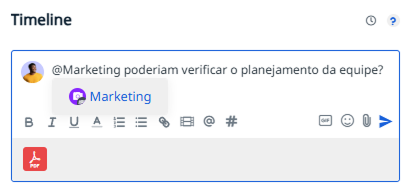
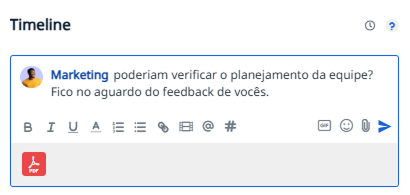
Ao mencionar uma equipe, os usuários vinculados a ela poderão ser notificados conforme as configurações de notificação da organização e de cada usuário.
Com as equipes, a comunicação se torna mais assertiva, principalmente em situações que uma informação precisa ser compartilhada com todos os integrantes de um grupo, sem mencionar cada pessoa individualmente.
Você pode criar equipes conforme a organização interna da sua empresa. Alguns exemplos são:
Comercial
Financeiro
Marketing
Suporte
Operacional
Gestores
Equipe de implantação
Atendimento ao cliente
A escolha dos nomes pode seguir a estrutura que faz mais sentido para sua organização e para a forma como sua equipe trabalha na Ummense.
Criar equipes na Ummense ajuda a organizar melhor os usuários e tornar a comunicação mais prática dentro dos cards.
Conheça os principais recursos da plataforma e veja como aplicá-los no dia a dia da sua equipe.


.png)