

A automação para enviar mensagens pelo WhatsApp tem como objetivo automatizar os fluxos de trabalho e o relacionamento com seus clientes. Ao automatizar o disparo de mensagens, sua equipe terá um aumento de produtividade devido à redução de atividades manuais e repetitivas, se concentrando em tarefas mais estratégicas, enquanto a automação cuida do envio de mensagens e follow-ups. Como benefícios da automação e exemplos de aplicação no dia a dia da sua empresa, podemos listar principalmente:
Na Ummense, essa automação pode ser configurada através de uma integração com o WATI, ferramenta homologada pela Meta que facilita o uso do WhatsApp para interações com seus clientes. Portanto, para configurar a automação existem alguns pré-requisitos importantíssimos que precisam ser considerados. São eles:
Na automação, você pode escolher qualquer um dos templates criados no WATI aprovados pela Meta. Templates são mensagens modelo que podem ser personalizadas através de variáveis, inserindo atributos do contato como nome do seu cliente e o motivo do contato na mensagem. Por exemplo, Olá, {{name}}, seja bem-vindo a Ummense! {{motivo}}.”
Após a criação da mensagem modelo, essa mensagem passa por um processo de aprovação que visa garantir que as mensagens estejam conforme as políticas de privacidade e segurança da Meta, protegendo os usuários contra spam e mensagens não solicitadas, assegurar que as mensagens modelos são de alta qualidade, pertinentes e úteis para os destinatários e evitar o abuso da plataforma para envio de spam ou conteúdo indesejado.
A mensagem sendo aprovada, pode ser utilizada na Ummense na automação para disparar mensagens em etapas específicas dos fluxos de trabalho.
1. O primeiro passo é configurar a integração! Para isso, é necessário obter o Token de acesso e o Endpoint da API nas configurações da sua conta no WATI. O Token de acesso é um identificador único que autentica e autoriza um aplicativo a acessar recursos específicos da API. Sem um token válido, você não conseguirá interagir com a API. Já o Endpoint da API é o ponto de acesso onde suas requisições são enviadas para interagir com os serviços da API.
Para obter o Token e o Endpoint , basta clicar em Mais e acessar Documentos da API em sua conta WATI
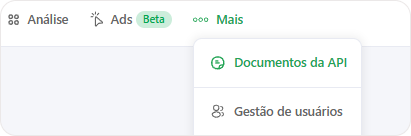
Copiado o Token e o Endpoint podemos voltar a Ummense!
2. Na Ummense, clique em Mais no menu lateral da sua organização e selecione Integrar WhatsApp (WATI) na categoria Integrações.
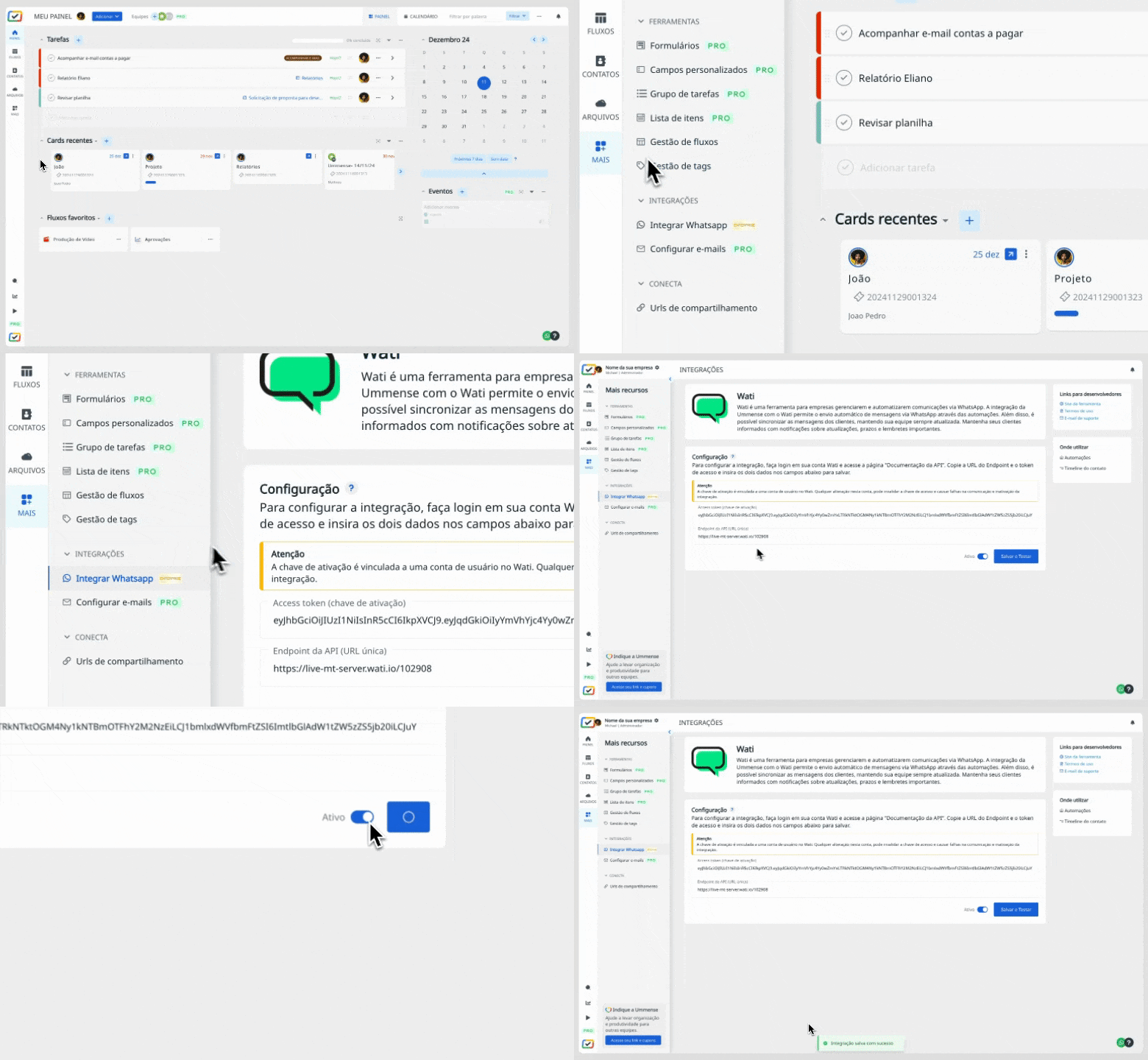
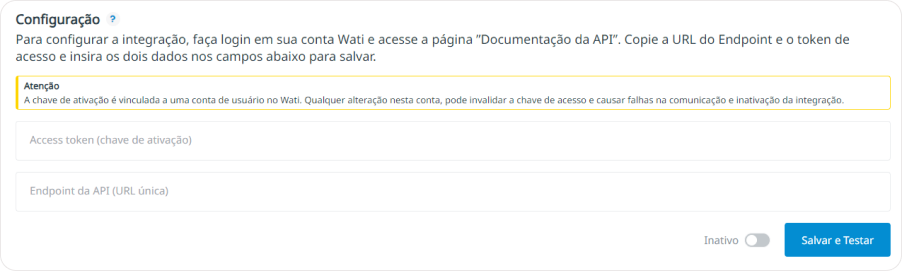
3. Insira o Token de acesso e o Endpoint da API nos campos apropriados. Mude o status da integração para Ativo e conclua a configuração clicando no botão Salvar e testar.
1. Com a integração configurada, acesse o fluxo e coluna que deseja configurar a automação para disparar as mensagens modelo.
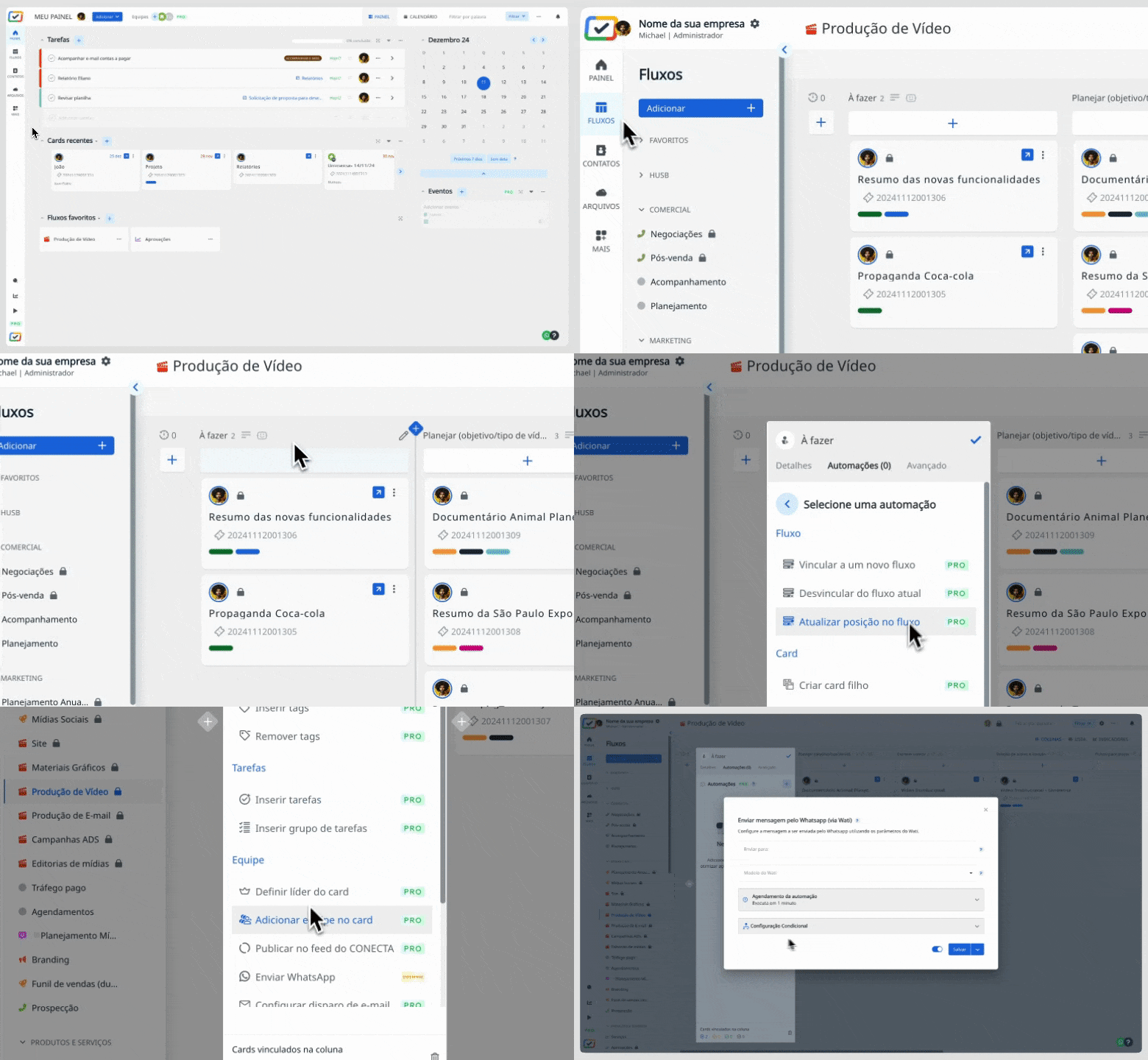
2. Defina os destinatários da mensagem: você pode escolher entre os contatos do card, sejam eles do tipo Pessoa ou Empresa da sua agenda de contatos, líder do card, equipe do card ou líder da coluna.
3. Escolha a mensagem modelo que será enviada: todas as mensagens criadas no WATI e aprovadas pela Meta podem ser escolhidas e definidas para enviar através da automação.
4. Configure os parâmetros da mensagem: ao escolher a mensagem modelo, você precisa atribuir os dados dos cards e contatos às variáveis da mensagem.
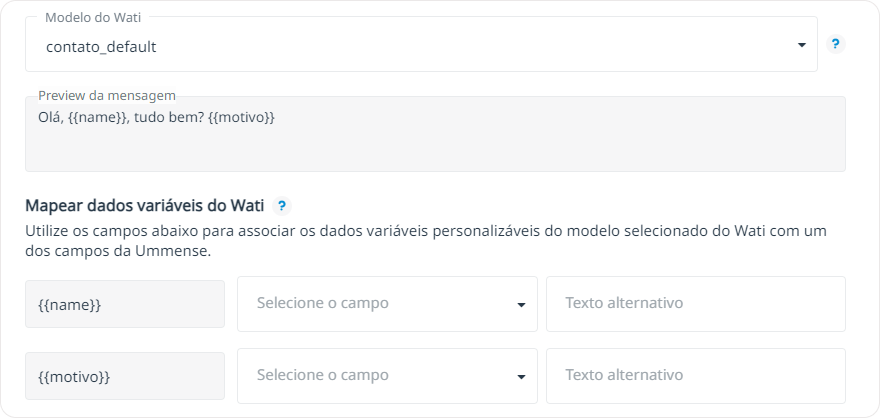
Na mensagem modelo definida na automação existem dois campos variáveis, nome {{name}} e motivo {{motivo}}. Para atribuir dados a estas variáveis, basta clicar em Selecionar o campo, abrindo as seguintes opções:
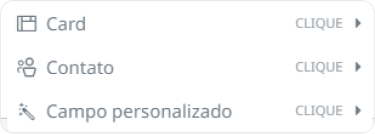
Para exemplificar, vamos preencher os dados na mensagem modelo escolhida.
Para campo Nome{{name}}, vamos atribuir o nome do contato que está vinculado ao card. Para isso, podemos selecionar a categoria Contato, opção Nome da pessoa.
Para o campo motivo, podemos clicar na Categoria Campo personalizado e procurar o campo Motivo do contato.
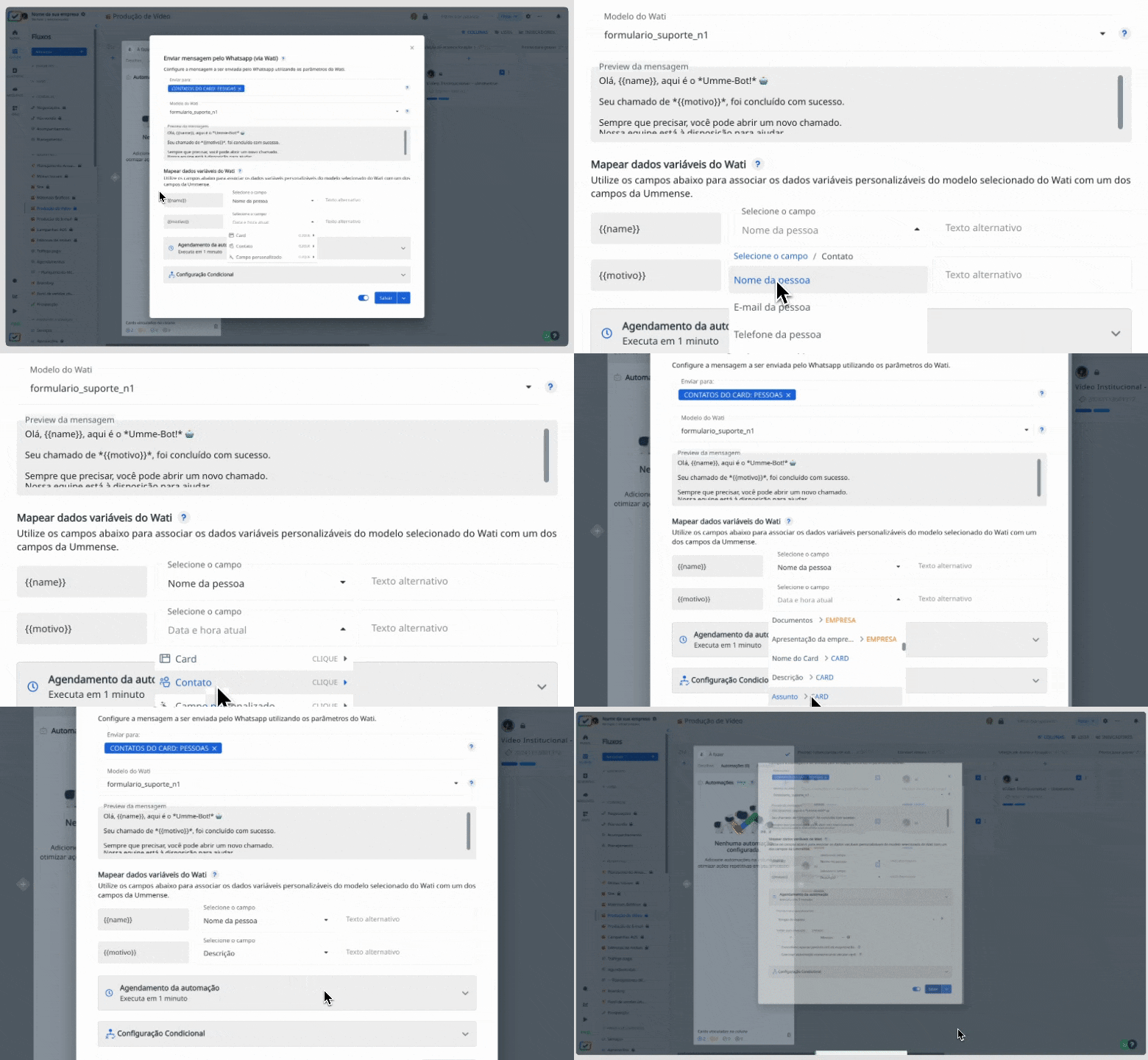
Além das atribuições dos dados dos cards e contatos as variáveis da mensagem modelo, você pode configurar um texto alternativo como segurança, caso os campos atribuídos anteriormente não contenham informações no momento da mensagem.
Além de usar os textos alternativos como recurso caso não exista informação nos campos atribuídos, é possível configurar para que as variáveis sejam preenchidas apenas com o texto alternativo, ou seja, sem a necessidade de mapear os dados dos cards, contatos e campos personalizados.
Consideremos novamente a mensagem modelo que possuem os campos nome e motivo. Se, porventura, o campo personalizado {{motivo}} não esteja preenchido, você pode configurar para enviar um motivo padrão daquela etapa específica do fluxo seja enviada.
Apenas mensagens modelo aprovadas pela Meta podem ser usadas. Certifique-se de que as mensagens respeitam as políticas de privacidade e são úteis para os destinatários. Exemplos de mensagens modelo:
Os dados variáveis nas mensagens podem ser mapeados diretamente dos campos da Ummense. Exemplo:
Caso os campos atribuídos estejam vazios, você pode configurar textos alternativos. Por exemplo:
Após o envio da automação, a Ummense registra as ações na timeline do card. Caso a mensagem não seja enviada, verifique os seguintes pontos:
A automação de envio de mensagens pelo WhatsApp com WATI ajuda sua equipe a manter os clientes informados em etapas importantes do processo, reduzindo ações manuais e padronizando a comunicação. Para garantir o envio correto, mantenha a integração ativa, os modelos aprovados pela Meta e os dados variáveis configurados corretamente.
Conheça os principais recursos da plataforma e veja como aplicá-los no dia a dia da sua equipe.


.png)


