Na Ummense, as configurações de data dos cards ajudam a organizar prazos, períodos de execução e dependências entre atividades. Com elas, você pode definir desde uma data simples de conclusão até um planejamento mais completo, com data de início, data de fim, horários e cards predecessores.
Essas opções são importantes para melhorar a visualização dos cards no calendário, no painel, nos fluxos de trabalho e também no modo Gantt.
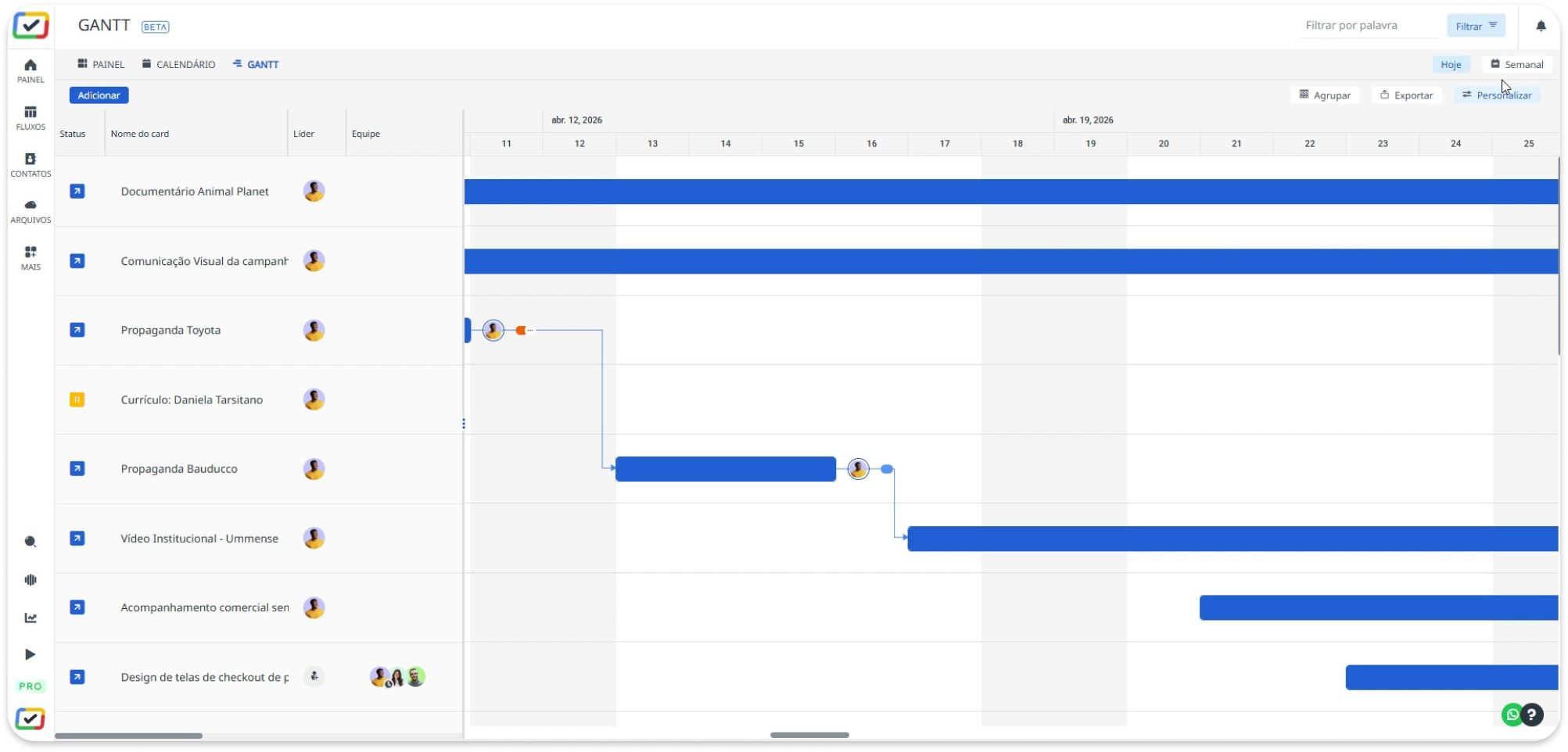
Existem três formas de configurar a data de um card:
A Data Simples é a configuração padrão e mais direta das datas de cards. Ao clicar no ícone de calendário do card, você seleciona a data de conclusão prevista da atividade.
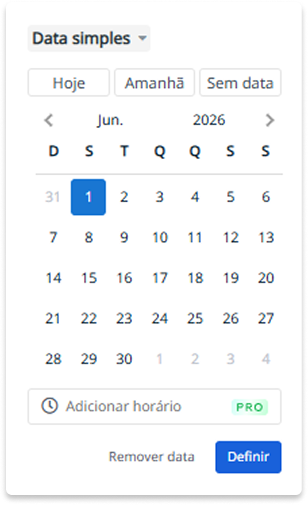
Essa opção é indicada para cards com prazos rápidos, entregas pontuais ou atividades que não possuem um período de execução longo.
A opção Data de Início e Fim permite definir quando uma atividade começa e quando ela deve ser concluída. Ao utilizar esse modo, o card passa a representar um período de execução, ajudando a visualizar melhor quanto tempo aquela atividade ocupa no planejamento.
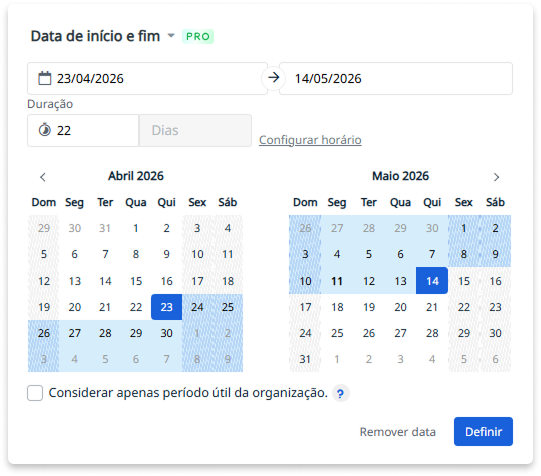
Essa configuração é indicada para cards que representam etapas, atividades ou entregas com duração definida.
Ao configurar data de início e fim, o sistema também pode considerar:
A opção Predecessor permite que a data de um card seja calculada automaticamente com base em outro card. Com isso, é possível criar uma relação entre atividades, fazendo com que uma etapa dependa da data de outra.
Essa configuração é indicada para projetos com atividades sequenciais, em que uma entrega depende do início ou da conclusão de outra etapa.
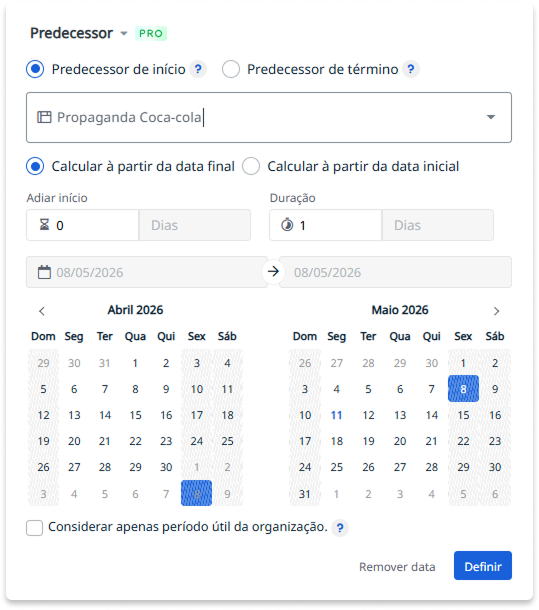
Ao configurar um card com predecessor, o sistema calcula a data de início ou a data de fim do card atual com base na data do card predecessor, reduzindo ajustes manuais e ajudando a manter o cronograma organizado.
Pronto, sua data já está definida.
Pronto, sua data já está redefinida.
Pronto, a data do card será removida.
A configuração do card predecessor permite vincular o card atual a outro card, para que sua data seja calculada automaticamente com base na data do card predecessor.
Essa opção é útil para projetos com atividades conectadas, em que uma etapa depende do início ou da conclusão de outra. Assim, quando a data do card predecessor for ajustada, o card atual também acompanhará essa alteração conforme a configuração definida.
Para definir um card predecessor:
Pronto, o card passará a ter sua data calculada conforme a configuração do predecessor.
Ao selecionar um card predecessor, você também pode definir qual data será usada como referência para o cálculo:
Calcular a partir da data inicial do card predecessor: o sistema utiliza a data de início do card predecessor como base para calcular a data do card atual.
Calcular a partir da data final do card predecessor: o sistema utiliza a data de fim do card predecessor como base para calcular a data do card atual.
Você também pode configurar um adiamento em dias, positivo ou negativo, para ajustar o início ou o fim do card atual em relação ao card predecessor.
Ao configurar data de início e fim ou card predecessor, você pode habilitar a opção de considerar apenas o período útil da organização.
Quando essa opção está habilitada, o sistema calcula as datas considerando os dias úteis configurados nas preferências da organização.
Isso significa que dias sem período útil configurado podem ser desconsiderados no cálculo da duração do card, conforme as configurações do ambiente.
As configurações de Data Simples, Data de Início e Fim e Predecessor ajudam a tornar o planejamento dos cards mais claro e organizado.
Ao utilizar essas opções, sua equipe consegue acompanhar prazos, entender a sequência das entregas e visualizar melhor como as atividades se conectam dentro da gestão de atividades na Ummense.
Conheça os principais recursos da plataforma e veja como aplicá-los no dia a dia da sua equipe.


.png)