Na Ummense, o modo Gantt permite visualizar os cards em uma linha do tempo, facilitando o acompanhamento dos prazos, das entregas e das dependências entre atividades. Essa visualização é ideal para planejar projetos, entender a sequência das entregas e acompanhar como os cards se desenvolvem ao longo do tempo.
Para acessar o modo Gantt pelo Painel:
No painel, o modo Gantt auxilia a visualização dos cards relacionados à sua rotina de trabalho, facilitando o acompanhamento dos prazos e das atividades em andamento.
Para acessar o modo Gantt dentro de um fluxo:
No fluxo de trabalho, o modo Gantt ajuda a visualizar os cards daquele processo específico, facilitando o planejamento das etapas, prazos e dependências entre as entregas.
No modo Gantt, você pode alterar a forma como a linha do tempo será exibida conforme alguns períodos, como:
Mensal: exibe os cards distribuídos ao longo do mês.
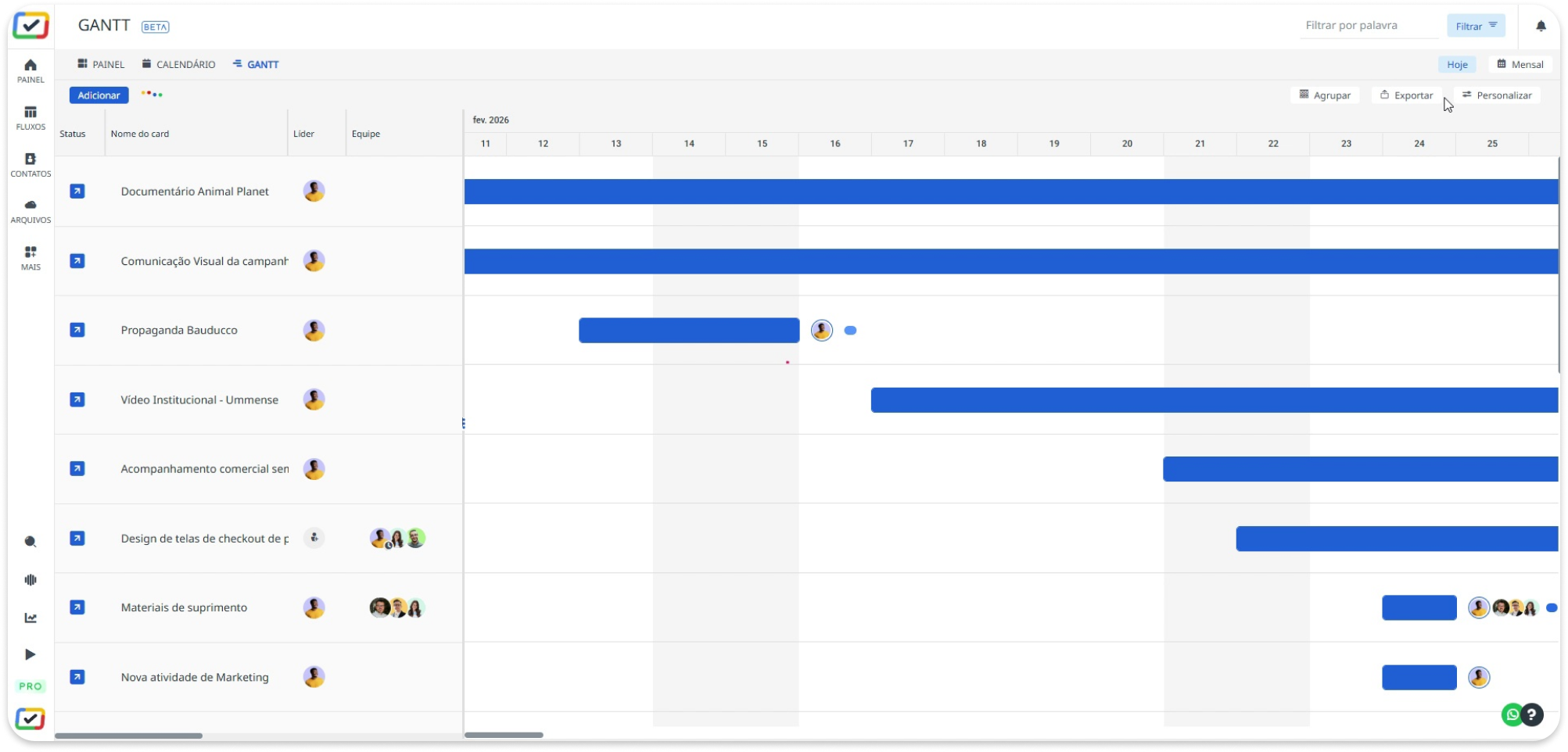
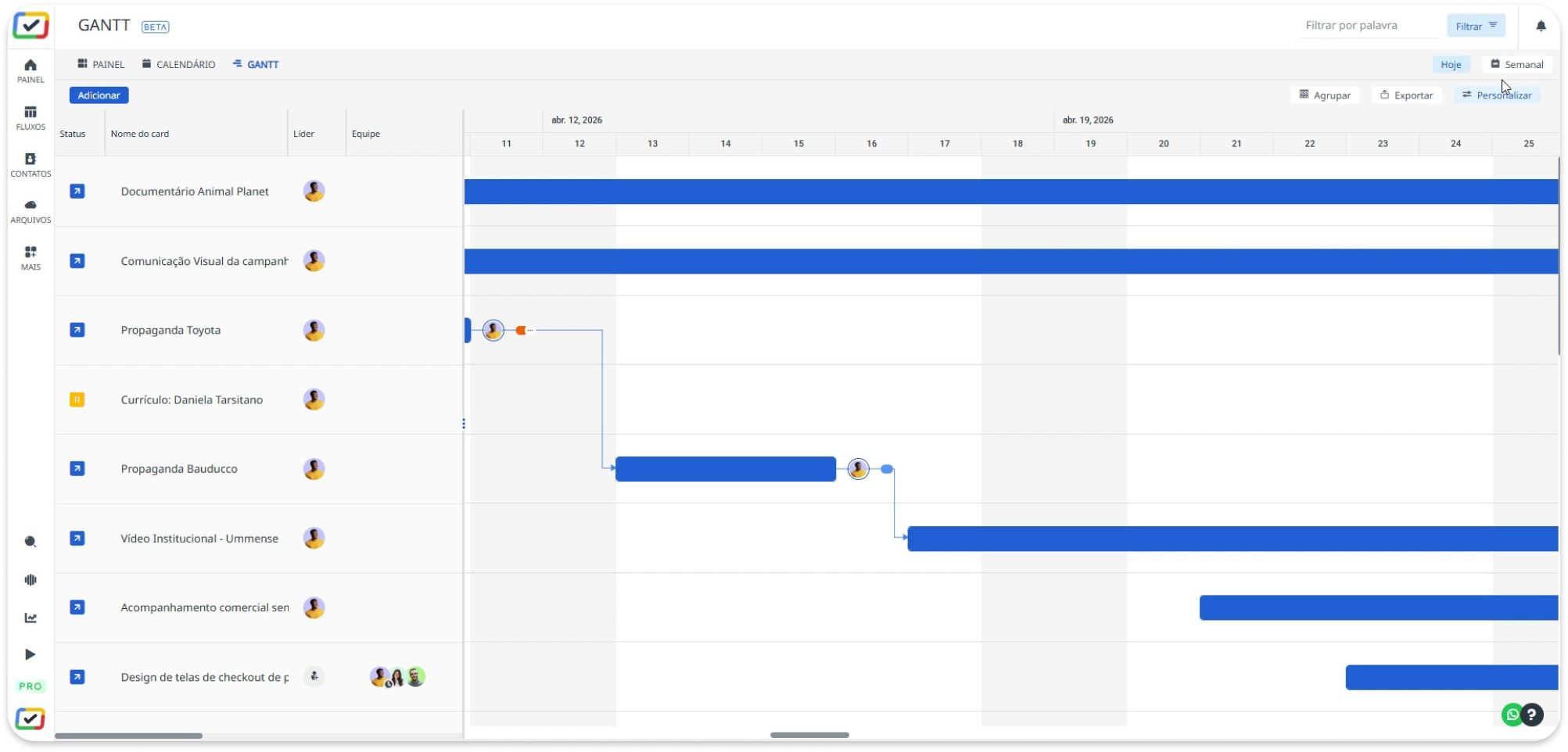
Semanal: exibe os cards em uma visualização organizada por semanas.
Anual: exibe uma visão mais ampla do planejamento ao longo do ano.
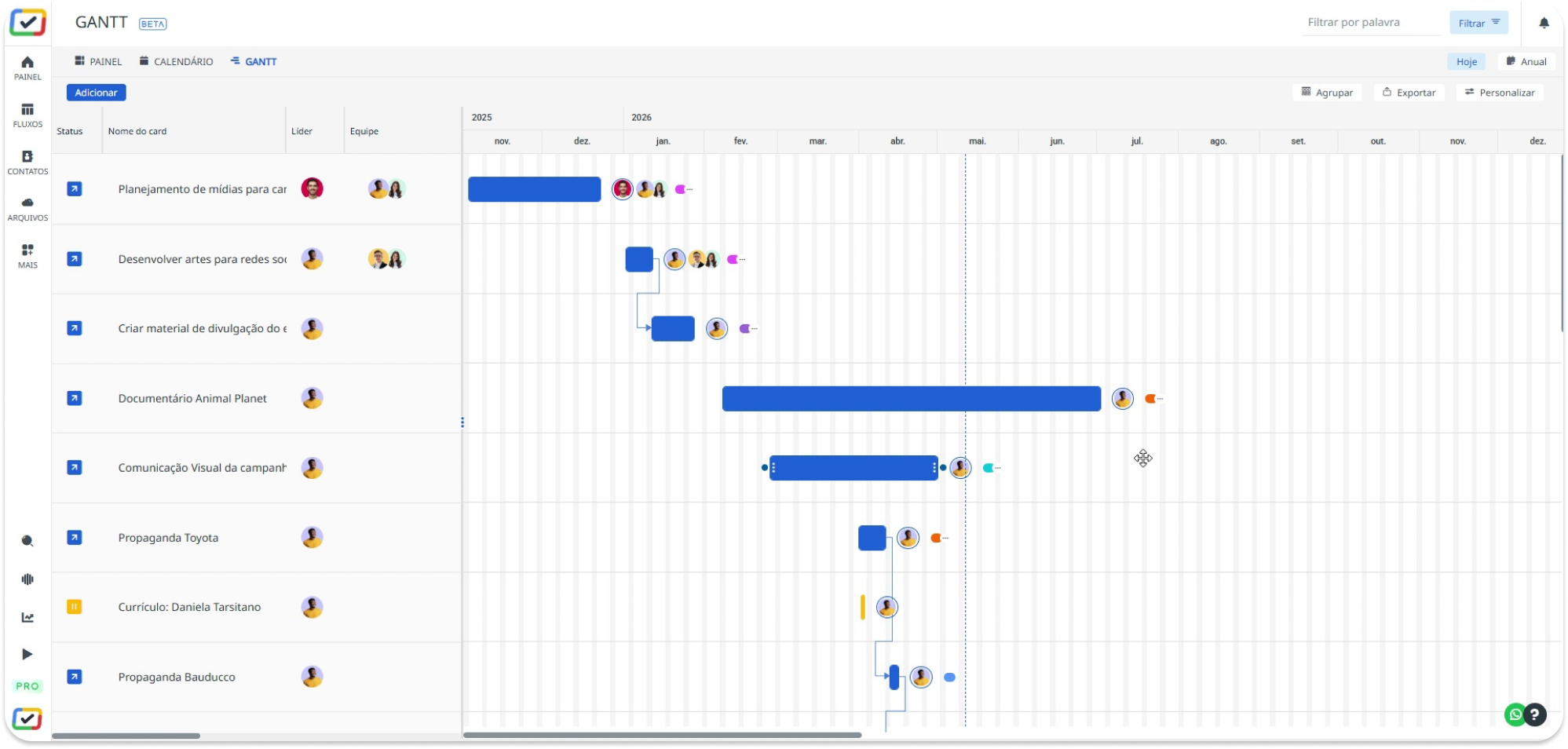
Essa configuração ajuda a adaptar a visualização conforme o nível de detalhe que você deseja acompanhar.
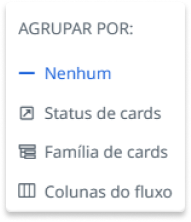
A opção Agrupar permite organizar os cards exibidos no Gantt por diferentes critérios.
No painel, é possível agrupar os cards por:
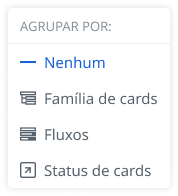
No fluxo de trabalho, é possível agrupar os cards por:
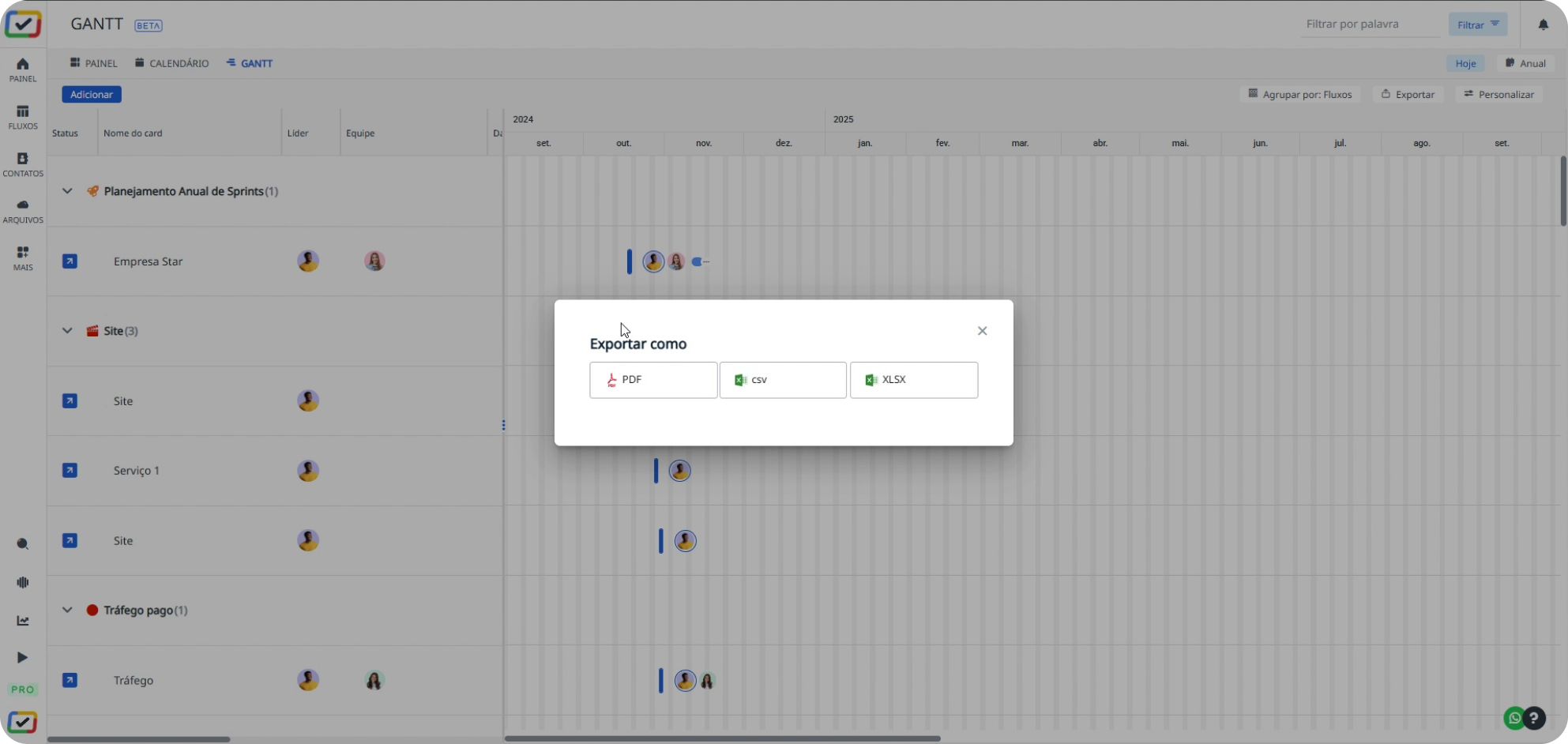
A opção exportar, seja no painel ou no fluxo, permite baixar as informações exibidas no modo Gantt em diferentes formatos, como PDF, CSV ou XLSX. Esse recurso é importante para compartilhar o planejamento com outras pessoas, salvar uma versão do cronograma ou analisar os dados fora da Ummense.
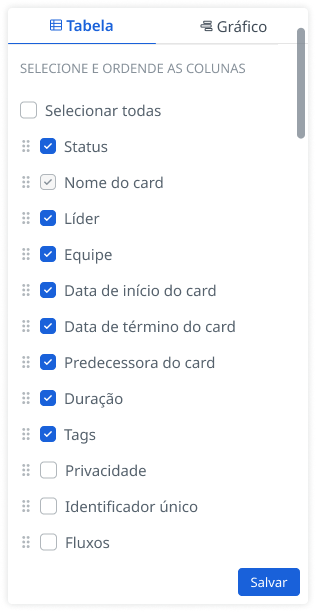
A opção Personalizar permite ajustar quais informações serão exibidas na tabela lateral do modo Gantt. Com isso, você consegue deixar a visualização mais alinhada com o tipo de acompanhamento que deseja realizar, exibindo apenas os dados mais relevantes para sua rotina e ordenando as colunas conforme preferir.
Você pode selecionar e organizar informações como:
Após selecionar as opções desejadas, clique em Salvar para aplicar a personalização.
Para que um card seja exibido no modo Gantt, ele precisa ter uma data configurada. Ao definir uma Data de Início e uma Data de Fim, o card passa a representar um período de execução dentro da linha do tempo, permitindo visualizar quando aquela atividade começa, quando deve ser concluída e quanto tempo ela ocupa no planejamento.
Essa configuração é indicada para cards que representam atividades, etapas ou entregas com duração definida, ajudando a acompanhar melhor os prazos e a organização do projeto.
Para definir uma data de início e fim:
Pronto, o card será exibido no modo Gantt conforme o período configurado.
A predecessora e a duração também são configuradas no card, por meio do seletor de data. Com essa configuração, você pode vincular o card atual a outro card para que sua data seja calculada automaticamente conforme os ajustes do cronograma. Para aprender o passo a passo, acesse o artigo Configurações de data em cards.
Ao configurar um predecessor, você pode escolher entre duas opções principais:
Predecessora de início: a data de início do card atual será calculada com base na data do card predecessor.
Predecessora de fim: a data de fim do card atual será calculada com base na data do card predecessor.
Essa configuração ajuda a organizar a sequência das atividades, principalmente em projetos onde uma etapa depende da conclusão ou do início de outra.
No modo Gantt, os cards com predecessores permitem visualizar a relação entre diferentes etapas do projeto. Essa conexão ajuda a entender quais atividades dependem de outras e como os prazos estão organizados dentro da linha do tempo.
Essa visualização facilita identificar:
Ao combinar datas de início e fim com cards predecessores, o modo Gantt oferece uma visão mais clara do todo, ajudando sua equipe a acompanhar prazos, organizar entregas e ajustar o planejamento com mais facilidade.
Conheça os principais recursos da plataforma e veja como aplicá-los no dia a dia da sua equipe.


.png)