Participe da demonstração e descubra como organizar e simplificar o trabalho da sua equipe →

Como vincular cards a múltiplos fluxos

Na Ummense, um mesmo card pode estar vinculado a mais de um fluxo de trabalho.

Esse recurso é útil quando uma demanda precisa ser acompanhada por equipes, processos ou áreas diferentes, sem que seja necessário criar cards duplicados. Assim, as informações permanecem centralizadas em um único card, mesmo que ele apareça em mais de um fluxo.

Por exemplo: um card de Campanha de marketing pode estar vinculado ao fluxo de Marketing, mas também aparecer no fluxo de Aprovações, caso precise passar por validação de outra equipe.

Quando utilizar múltiplos fluxos no card

Vincular um card a mais de um fluxo pode ajudar em situações como:

  • Acompanhar uma mesma demanda em processos diferentes;
  • Fazer com que mais de uma equipe visualize o mesmo card;
  • Organizar etapas de aprovação em outro fluxo;
  • Evitar a criação de cards duplicados;
  • Centralizar informações, comentários, tarefas e arquivos em um único lugar.

Como vincular um card a outro fluxo

Para vincular um card a outro fluxo:

  1. Acesse o card desejado.
  2. No menu lateral do card, clique em Fluxos.
  3. Clique na opção para Vincular o card a outro fluxo.
  4. Selecione o fluxo em que deseja exibir o card.
  5. Escolha a coluna em que o card deverá aparecer.
  6. Salve a alteração.

Pronto, o card passará a estar vinculado também ao fluxo selecionado.

Como vincular cards a fluxos por automação

Além de vincular um card a outro fluxo manualmente, também é possível configurar uma automação para realizar essa ação de forma automática.

Essa opção é útil quando todos os cards que chegam em determinada etapa do processo precisam ser enviados para outro fluxo. Por exemplo: quando um card entra na coluna Aguardando aprovação, ele pode ser vinculado automaticamente a um fluxo específico de aprovações.

Para saber mais, acesse o artigo Automação: Vincular card a um novo fluxo.

O que acontece ao vincular o card a outro fluxo

Ao vincular um card a múltiplos fluxos, a Ummense não cria uma cópia do card.

O mesmo card passa a aparecer em mais de um fluxo de trabalho, mantendo suas informações centralizadas, como título, descrição, tarefas, comentários, arquivos, responsáveis, tags, datas e campos personalizados.

Isso significa que, se uma informação for alterada no card, essa alteração será refletida em todos os fluxos em que ele estiver vinculado. Dessa forma, diferentes equipes podem acompanhar a mesma demanda sem perder o histórico ou criar informações duplicadas.

Como remover o vínculo de um card com um fluxo

Caso o card não precise mais aparecer em um dos fluxos, você pode remover esse vínculo.

Para isso:

  1. Acesse o card desejado.
  2. No menu lateral do card, clique em Fluxos.
  3. Localize o fluxo que deseja remover.
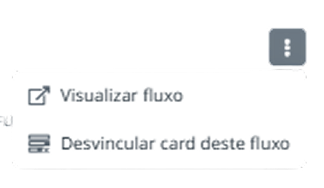
  4. Clique na opção de três pontinhos no canto direito da tela.
  1. Aplique a remoção do vínculo.
  1. Confirme a ação.

Após remover o vínculo, o card deixará de aparecer naquele fluxo, mas continuará existindo nos demais fluxos em que estiver vinculado.

Informações importantes

Antes de vincular um card a múltiplos fluxos, considere alguns pontos:

  • O card permanece único, mesmo aparecendo em mais de um fluxo;
  • Alterações feitas no card serão refletidas em todos os fluxos vinculados;
  • A remoção do vínculo com um fluxo não exclui o card;
  • O card só será excluído se a ação de exclusão for realizada diretamente no card;
  • A visualização do card pode depender das permissões de acesso configuradas na organização.

Veja também

Você também pode se interessar

Kit de boas-vindas

16 tópicos

Painel

4 tópicos

Tarefas

19 tópicos

Cards

21 tópicos

Fluxos

18 tópicos

Notificações

8 tópicos

Calendário

2 tópicos

Eventos

2 tópicos

Agenda de Contatos

7 tópicos

Usuários

12 tópicos

LGPD e segurança

3 tópicos

U-drive

6 tópicos

Ações em massa

5 tópicos

Automações

23 tópicos

Formulários

8 tópicos

Campos Personalizados

5 tópicos

Configurações Gerais

6 tópicos

Tags

3 tópicos

Indicadores e Relatórios

5 tópicos

Time Tracking

5 tópicos

Planos e Assinaturas

9 tópicos

Programa de indicações

6 tópicos

Atalhos

7 tópicos

Integrações

2 tópicos

CONECTA

13 tópicos

Importar e Exportar dados

11 tópicos

Perguntas frequentes

6 tópicos

Próximas funcionalidades

1 tópicos